Mục lục — bấm để mở
Cần chuẩn bị Dây chuyền 5 bước 1. Cài đặt 2. Đăng nhập một lần, dùng cả 4 3. Thêm nick TikTok 4. Kho sản phẩm — quét Tủ trưng bày 5. DYX Image — nối tài khoản Google 6. DYX Image — tạo ảnh mẫu 4K 7. DYX Image — ảnh + prompt tự do 8. DYX Video — hai engine Grok và Veo 9. DYX Video — Chủ đề & Prompt 10. DYX Video — tạo video bằng Grok 11. DYX Video — tạo video bằng Veo 12. DYX Video — hàng đợi 13. DYX Render — Bước 1: cách tạo video 14. DYX Render — Bước 2: chọn video & render 15. Gán video vào sản phẩm 16. Đặt lịch đăng 17. Theo dõi hàng đợi đăng 18. Cài đặt khi đăng Lỗi thường gặp Mẹo chạy êmCần chuẩn bị trước
Ba thứ này là của bạn — chúng tôi không bán kèm.
Bạn mua gì, được thêm gì
DYX Affiliate là phần mềm chính — quét sản phẩm, đăng nhiều kênh, tự gắn giỏ hàng, hẹn lịch. Giá tính theo số kênh bạn chạy và cho mỗi máy. DYX Image · DYX Video · DYX Render đi kèm sẵn ở mọi gói, không tính thêm tiền.
Hỗ trợ thế nào
Mời bạn xem trước sách này và video trên YouTube @dyxtools — phần lớn câu hỏi đã có sẵn ở đó. DYX Affiliate: hỗ trợ sử dụng. Image · Video · Render: có video hướng dẫn riêng, bạn báo lỗi thì chúng tôi ghi nhận và sửa. Nhắn lúc nào cũng được, chúng tôi trả lời trong khung Thứ 2 – Thứ 6, 8:00–11:00 và 13:00–17:00. Cập nhật và sửa lỗi miễn phí suốt thời gian bạn còn hạn dùng.
Máy tính Windows
Windows 10/11, RAM từ 8 GB (16 GB thì chạy nhiều luồng mượt hơn). Ổ đĩa còn trống ít nhất 20 GB. Cài Google Chrome.
Tài khoản AI của bạn
Không cần mua hết — chọn 1 trong 2 cách. Tiết kiệm: Gemini Pro cho DYX Image (ảnh 2K) + SuperGrok cho DYX Video. Đầy đủ: một tài khoản Google AI Ultra chạy được cả DYX Image (4K) lẫn DYX Video (engine Veo). DYX Render và DYX Affiliate không cần tài khoản AI nào. Chúng tôi không bán tài khoản AI.
Kênh TikTok
Kênh đã gắn được giỏ hàng thì bán được ngay. Chưa đủ điều kiện thì vẫn dùng tool đăng đều để nuôi kênh, đủ điều kiện là bật giỏ lên.
Ngoại lệ cho phần mềm diệt virus
Tool tự động hoá trình duyệt nên hay bị cảnh báo nhầm — giống các phần mềm nuôi nick, quản lý nhiều tài khoản khác. Đó là cảnh báo theo hành vi, không phải phát hiện virus thật. Chọn Khôi phục rồi thêm ngoại lệ cho thư mục cài đặt, làm một lần là xong. Cần đối chiếu bản gốc hoặc muốn hỗ trợ cài từ xa thì nhắn Zalo.
Dây chuyền 5 bước
Đây là thứ tự làm việc. Lần đầu cứ chạy đúng thứ tự này, quen rồi thì làm song song được.
Quét sản phẩm
DYX Affiliate → Kho sản phẩm → quét Tủ trưng bày. Tool lấy về mã sản phẩm, tên và ảnh mẫu.
Tạo ảnh mẫu
DYX Image → chọn ảnh sản phẩm + người mẫu → AI ghép ra ảnh mới → tải về 4K.
Dựng video
DYX Video → chọn ảnh 4K + prompt → AI ra video. Chạy nhiều tài khoản song song cho nhanh.
Ghép & làm sạch
DYX Render → trộn clip, cắt đầu cuối, đổi tốc độ, xoá logo AI → ra video 9:16.
Đăng + gắn giỏ
DYX Affiliate → gán video vào sản phẩm → đặt lịch → tool tự đăng và tự gắn giỏ hàng.
1. Cài đặt
Một file duy nhất, bấm hai cái là xong — không cần giải nén tay.
- Lúc TẢI: Windows hỏi “Publisher: Unknown”Nút sáng màu trong hộp đó là Delete — bấm nhầm là mất file, phải tải lại. Chọn Cancel → Keep (hoặc Giữ lại). Bên mình chưa mua chứng thư số của Microsoft nên Windows chưa biết ai làm ra phần mềm.
- Bấm đôi vào DYX_CaiDat.exeWindows hiện “Windows protected your PC” → bấm More info → Run anyway. Cùng một lý do như trên, đây là bình thường.
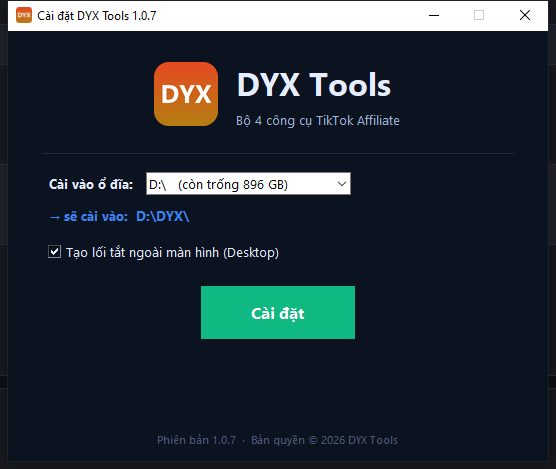
- Chọn ổ đĩaNên chọn ổ KHÔNG phải C (ví dụ D:\). Bộ cài sẽ cài vào
D:\DYX\. - Bấm Cài đặtChờ khoảng 10 giây. Để nguyên dấu tick “Tạo lối tắt ngoài màn hình”.
- Kiểm tra màn hìnhNgoài Desktop có 4 lối tắt: DYX Affiliate · DYX Video · DYX Image · DYX Render.
2. Đăng nhập một lần, dùng cả 4
Mở bất kỳ công cụ nào, nhập email và mật khẩu người bán đã cấp.
- Đăng nhập ở 1 toolBa tool còn lại mở lên vào thẳng, không phải nhập lại.
- Xem hạn dùng ở góc phải trênBadge hiện: còn N ngày · Máy 1 · số máy đã dùng / số máy được dùng.
- Hết hạn thì bấm Gia hạnTool KHÔNG đăng xuất bạn, tài khoản vẫn còn nguyên. Bấm Gia hạn rồi làm theo hướng dẫn hiện ra trên màn hình.
- Đổi máyMỗi tài khoản chỉ chạy trên số máy đã mua. Muốn đổi máy thì báo người bán gỡ máy cũ ra.
- Nhập sai mật khẩu nhiều lầnSai 10 lần thì tài khoản bị khoá tạm 15 phút, hết 15 phút đăng nhập lại bình thường. Đây là để chống người khác dò mật khẩu của bạn, không phải tài khoản bị thu hồi.

3. Thêm nick TikTok
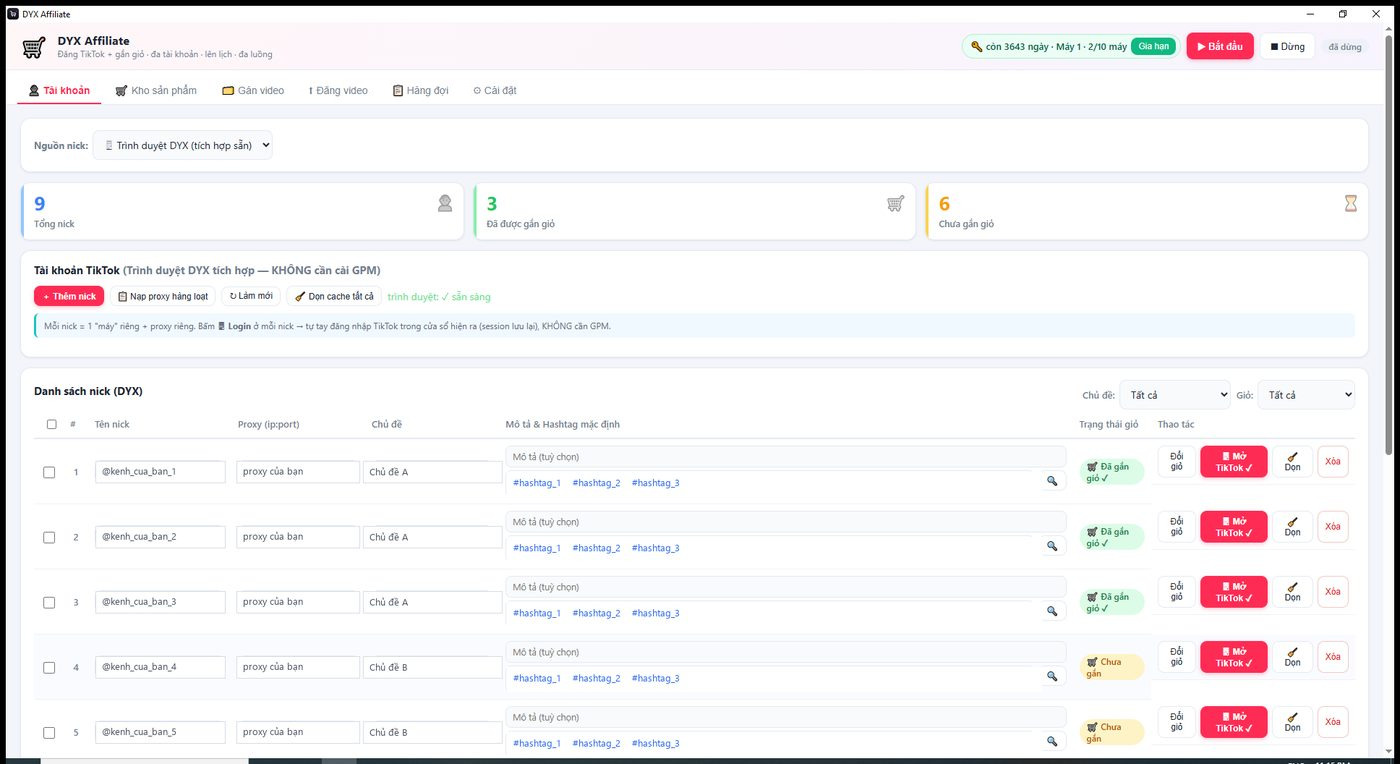
Mỗi nick = một “máy” riêng + một proxy riêng.
- Bấm + Thêm nickĐiền tên nick, proxy (ip:port), chủ đề. Chủ đề chỉ để bạn tự lọc cho dễ tìm.
- Bấm Mở TikTok ở dòng nick đóCửa sổ trình duyệt riêng của nick hiện ra → bạn tự đăng nhập TikTok trong đó. Nên đăng nhập bằng EMAIL, đừng quét QR — QR rất dễ vào nhầm tài khoản.
- Đăng nhập xong đóng cửa sổPhiên đăng nhập được lưu lại, lần sau không phải nhập nữa.
- Điền mô tả & hashtag mặc địnhTool dùng sẵn khi đăng, đỡ phải gõ lại từng video.
- Nút 🧹 DọnXoá cache của nick khi ổ đĩa nặng. Xoá cache KHÔNG làm mất đăng nhập.
4. Kho sản phẩm — quét Tủ trưng bày
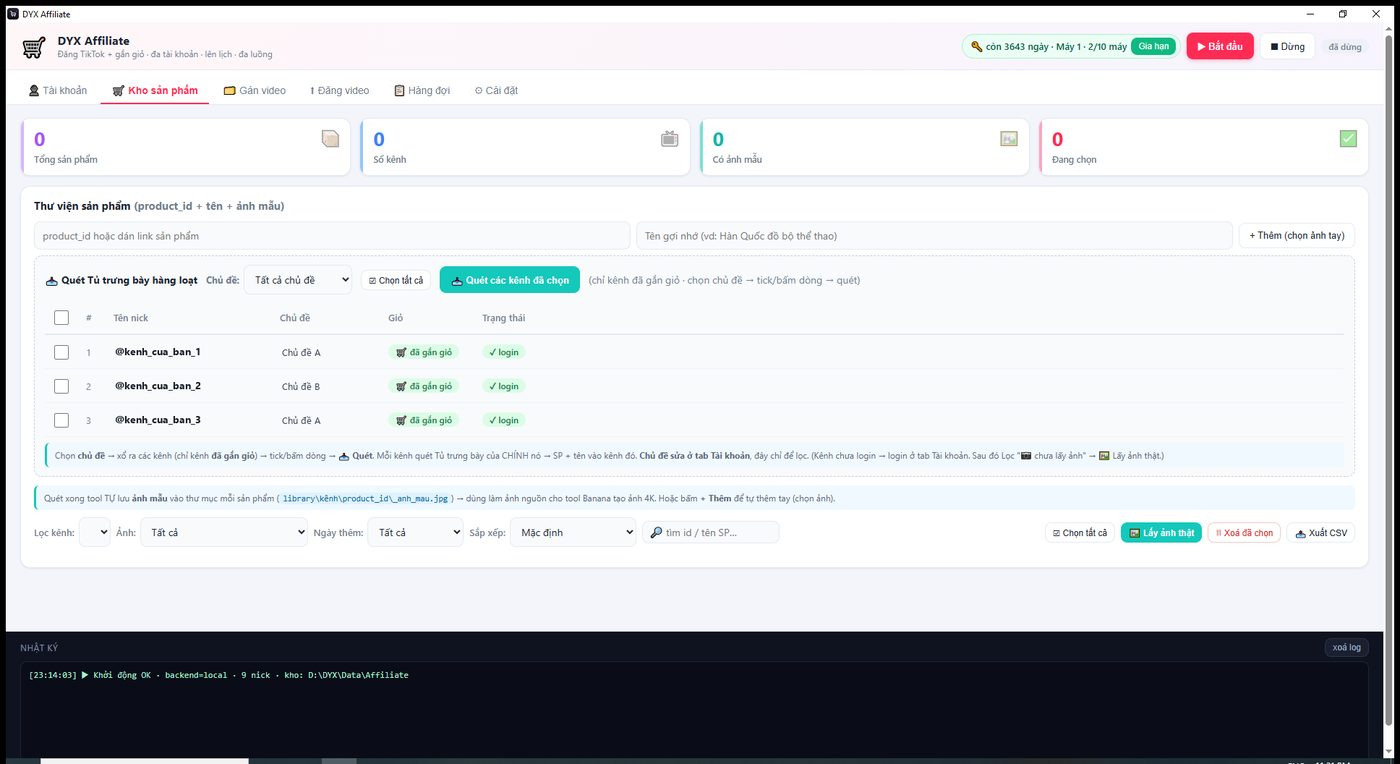
Tool đọc Tủ trưng bày của chính nick đó và lấy về mã sản phẩm + tên + ảnh.
- Thêm sản phẩm vào Tủ trưng bàyLàm trên ĐIỆN THOẠI, một lần. TikTok chỉ cho thêm bằng app điện thoại — không phần mềm nào làm thay được.
- Chọn chủ đề rồi tick nickDanh sách chỉ xổ ra những nick đã gắn được giỏ.
- Bấm Quét các kênh đã chọnMỗi nick quét Tủ trưng bày của chính nó. Sản phẩm + tên chảy vào kho.
- Bấm Lấy ảnh thậtTải ảnh sản phẩm về máy, lưu vào thư viện để DYX Image dùng làm ảnh nguồn.
- Không thấy ảnh?Lọc “chưa lấy ảnh” → bấm Lấy ảnh thật lần nữa. Hoặc bấm + Thêm để tự chọn ảnh tay.
5. DYX Image — nối tài khoản Google
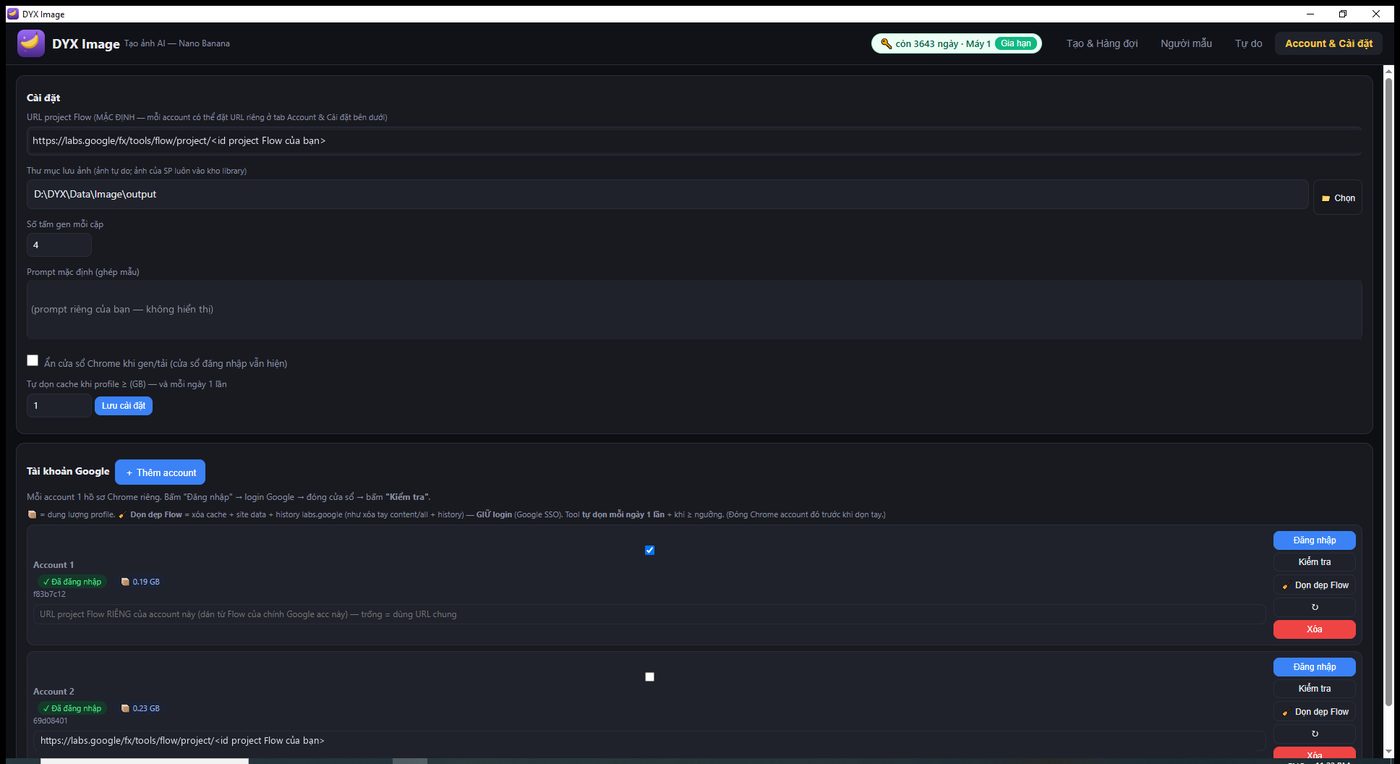
Mỗi tài khoản Google là một hồ sơ Chrome riêng, chạy song song không đụng nhau.
- Vào tab Account & Cài đặtBấm + Thêm account cho từng tài khoản Google bạn có.
- Bấm Đăng nhậpCửa sổ Chrome hiện ra → đăng nhập Google → đóng cửa sổ → bấm Kiểm tra.
- Dán URL project FlowLấy từ chính Google Flow của tài khoản đó. Để trống thì tool dùng URL chung ở phần Cài đặt.
- Chọn thư mục lưu ảnhẢnh của sản phẩm luôn được lưu thêm vào thư viện chung để các tool khác dùng.
- Dọn dẹp FlowXoá cache + site data của labs.google khi profile phình to. VẪN GIỮ đăng nhập Google.
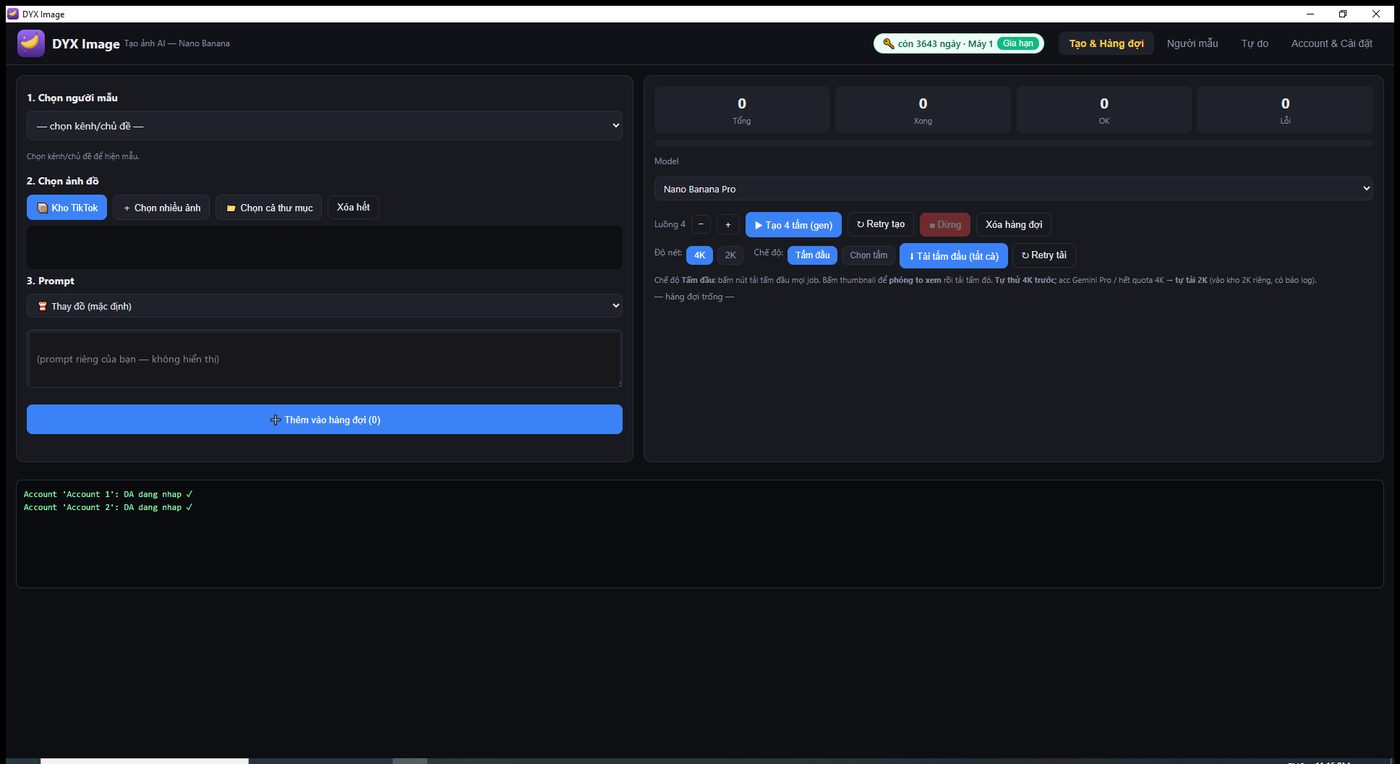
6. DYX Image — tạo ảnh mẫu 4K
Chọn người mẫu + ảnh sản phẩm → AI ghép ra ảnh mới → tải về độ nét cao.
- Chọn kênh / chủ đềÔ số 1 — để tool biết lấy người mẫu nào.
- Chọn ảnh đồBấm Kho TikTok để lấy ảnh sản phẩm đã quét, hoặc chọn nhiều ảnh / cả thư mục từ máy.
- Chọn promptDùng prompt mặc định hoặc gõ prompt riêng ở ô số 3.
- Thêm vào hàng đợi → Tạo (gen)Đặt số luồng theo sức máy. Mỗi lượt gen ra 4 tấm (đổi được ở Cài đặt).
- Chọn độ nét rồi Tải tấm đầu4K là mặc định. Tài khoản Gemini Pro hoặc hết quota 4K thì tool tự lùi về 2K và ghi rõ trong log.
7. DYX Image — ảnh + prompt tự do
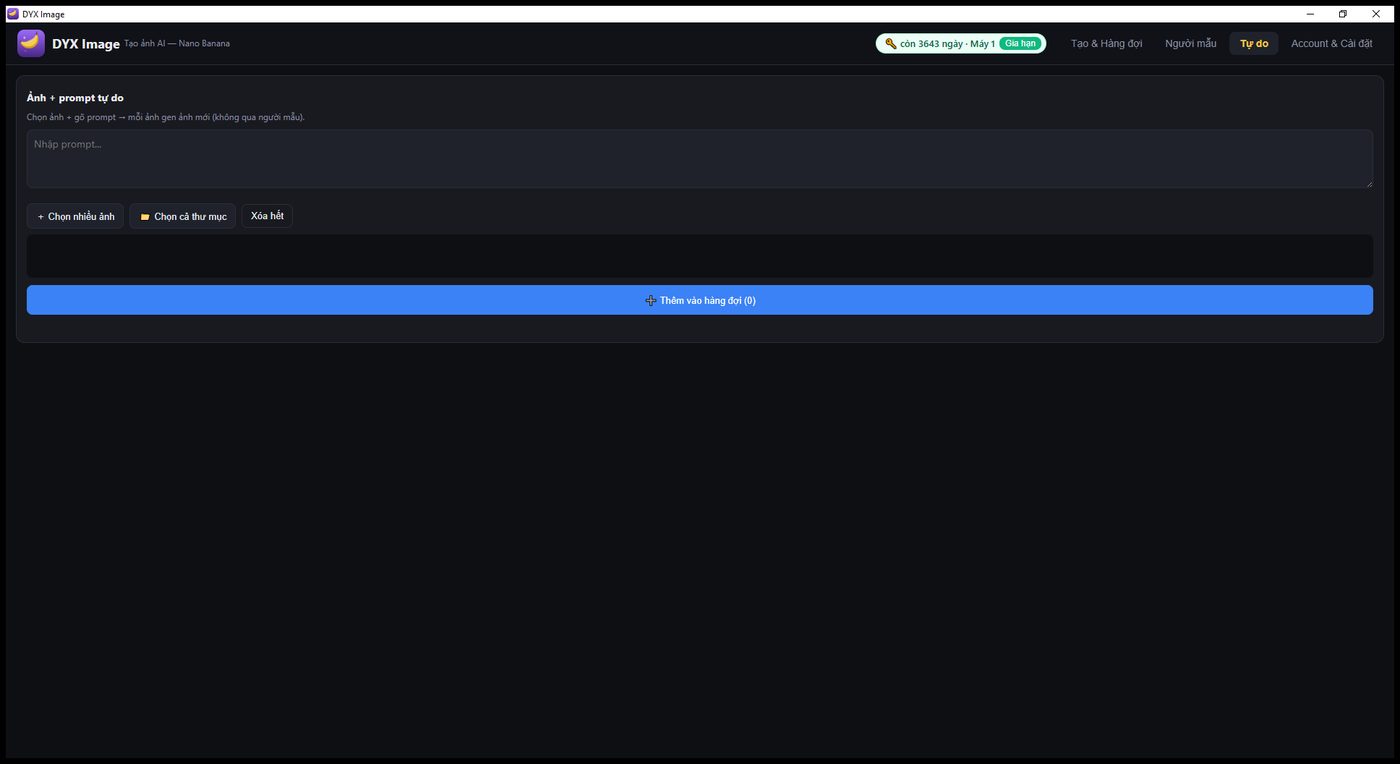
Khi bạn muốn ghép gì đó không theo bộ người mẫu.
- Gõ promptMuốn ảnh ra thế nào thì viết vào đây.
- Chọn ảnh nguồnChọn nhiều ảnh, hoặc chọn cả một thư mục.
- Thêm vào hàng đợiMỗi ảnh nguồn sẽ gen ra ảnh mới theo prompt vừa gõ.
- Xem kết quả ở tab Tạo & Hàng đợiTải về giống như luồng thường.
8. DYX Video — hai engine Grok và Veo
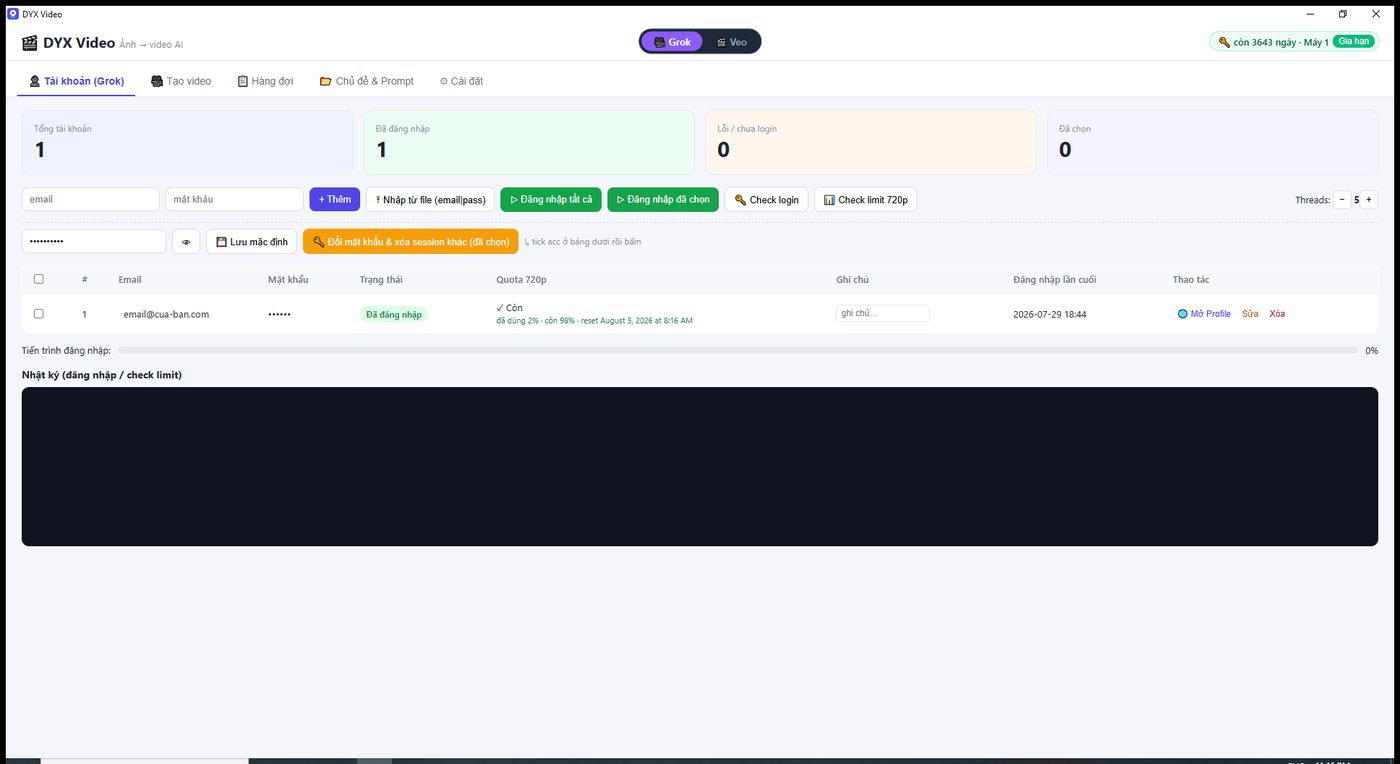
Công tắc Grok / Veo ở chính giữa thanh trên. Đổi engine thì các tab bên dưới đổi theo.
- GrokDùng tài khoản SuperGrok (email + mật khẩu). Tool tự đăng nhập, tự kiểm tra quota 720p còn bao nhiêu.
- VeoDùng tài khoản Google AI ULTRA. Model Veo 3.1 Lite (ưu tiên thấp) = MIỄN PHÍ, 0 credit/video, tối đa 8 giây.
- Thêm nhiều tài khoảnChạy song song nhiều tài khoản là cách tăng tốc chắc nhất — an toàn hơn đẩy nhiều luồng trên một tài khoản.
- Check login / Check limitBấm trước khi chạy để biết tài khoản nào còn dùng được.
- Tài khoản hết quotaTool tự bỏ qua và chia việc cho tài khoản còn quota.
9. DYX Video — Chủ đề & Prompt
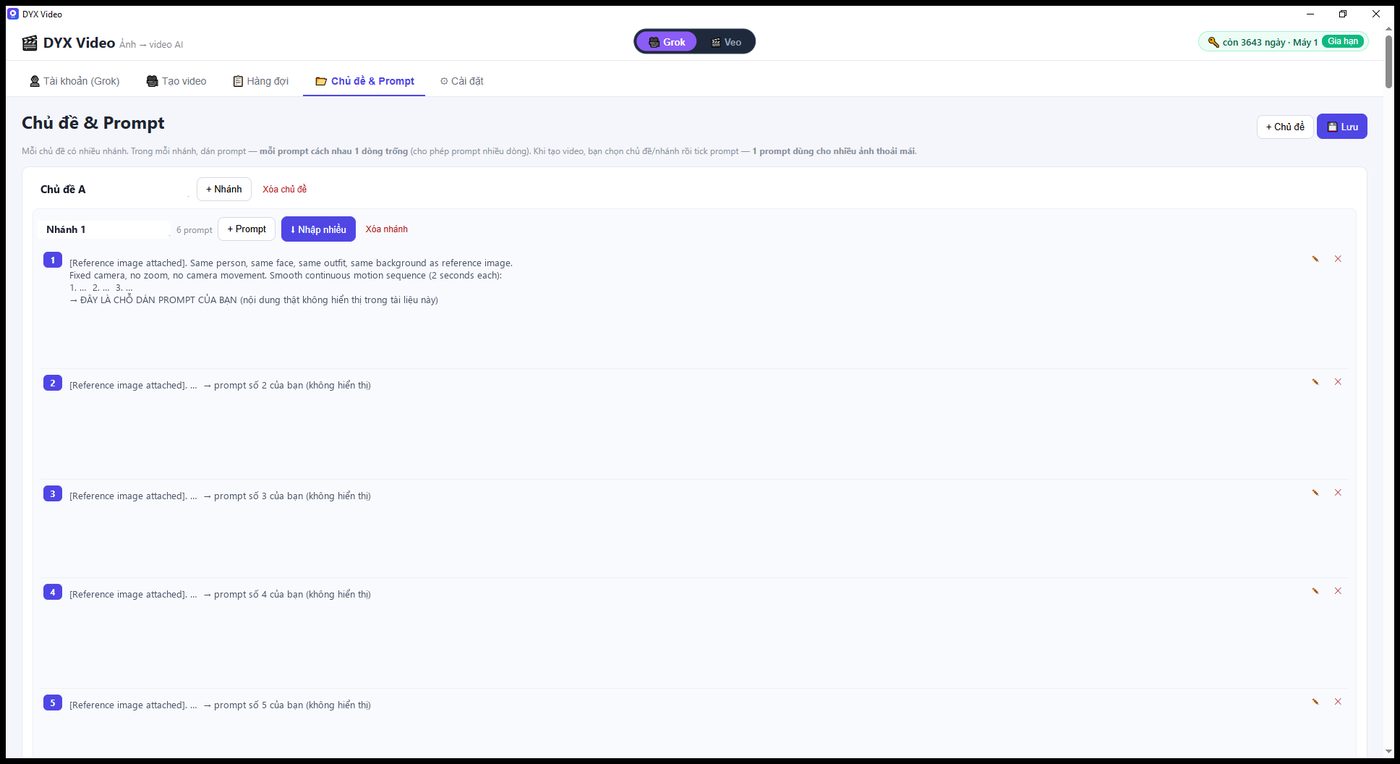
Nơi bạn cất kho prompt. Soạn một lần, dùng mãi.
- Tạo Chủ đềVí dụ theo nhóm mặt hàng. Bấm + Chủ đề.
- Trong chủ đề tạo NhánhNhánh là kiểu video (cận cảnh, toàn thân, xoay người…). Bấm + Nhánh.
- Dán prompt vào nhánhMỗi prompt cách nhau MỘT DÒNG TRỐNG. Một prompt được phép nhiều dòng.
- Nhập nhiềuDán cả một loạt prompt trong một lần — tool tự tách theo dòng trống.
- Bấm LưuKhi tạo video, chọn chủ đề / nhánh là tool tự xoay vòng các prompt trong đó.
10. DYX Video — tạo video bằng Grok
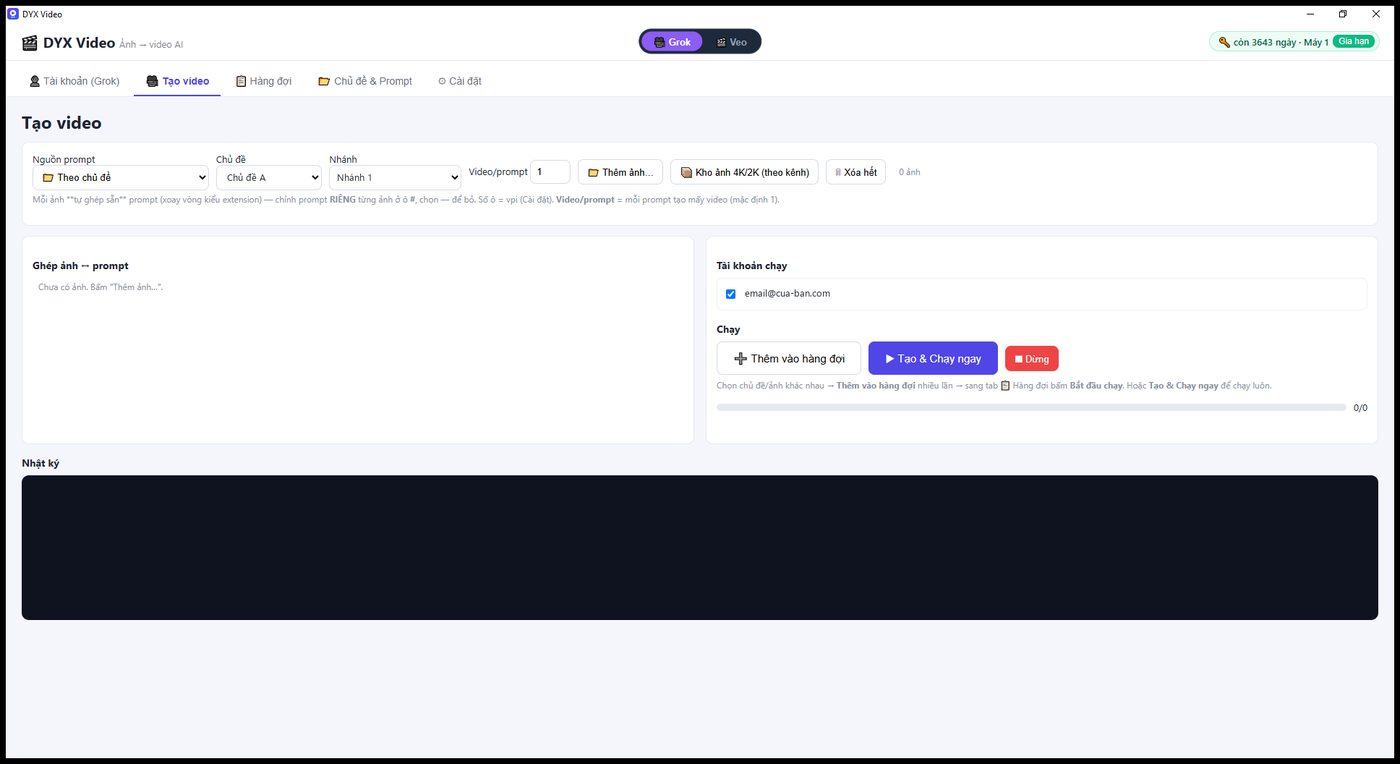
Chọn ảnh nguồn + chủ đề/nhánh → tool tự ghép prompt cho từng ảnh.
- Nguồn prompt: Theo chủ đềMỗi ảnh tự ghép sẵn một prompt, xoay vòng lần lượt.
- Chọn Chủ đề và NhánhHai ô ngay bên cạnh.
- Chọn ảnh nguồnBấm Kho ảnh 4K/2K (theo kênh) để lấy ảnh vừa tạo ở DYX Image, hoặc Thêm ảnh… từ máy.
- Video/promptMỗi prompt tạo mấy video. Mặc định 1.
- Thêm vào hàng đợi hoặc Tạo & Chạy ngayMuốn gom nhiều chủ đề thì Thêm vào hàng đợi nhiều lần rồi sang tab Hàng đợi bấm Bắt đầu chạy.
11. DYX Video — tạo video bằng Veo
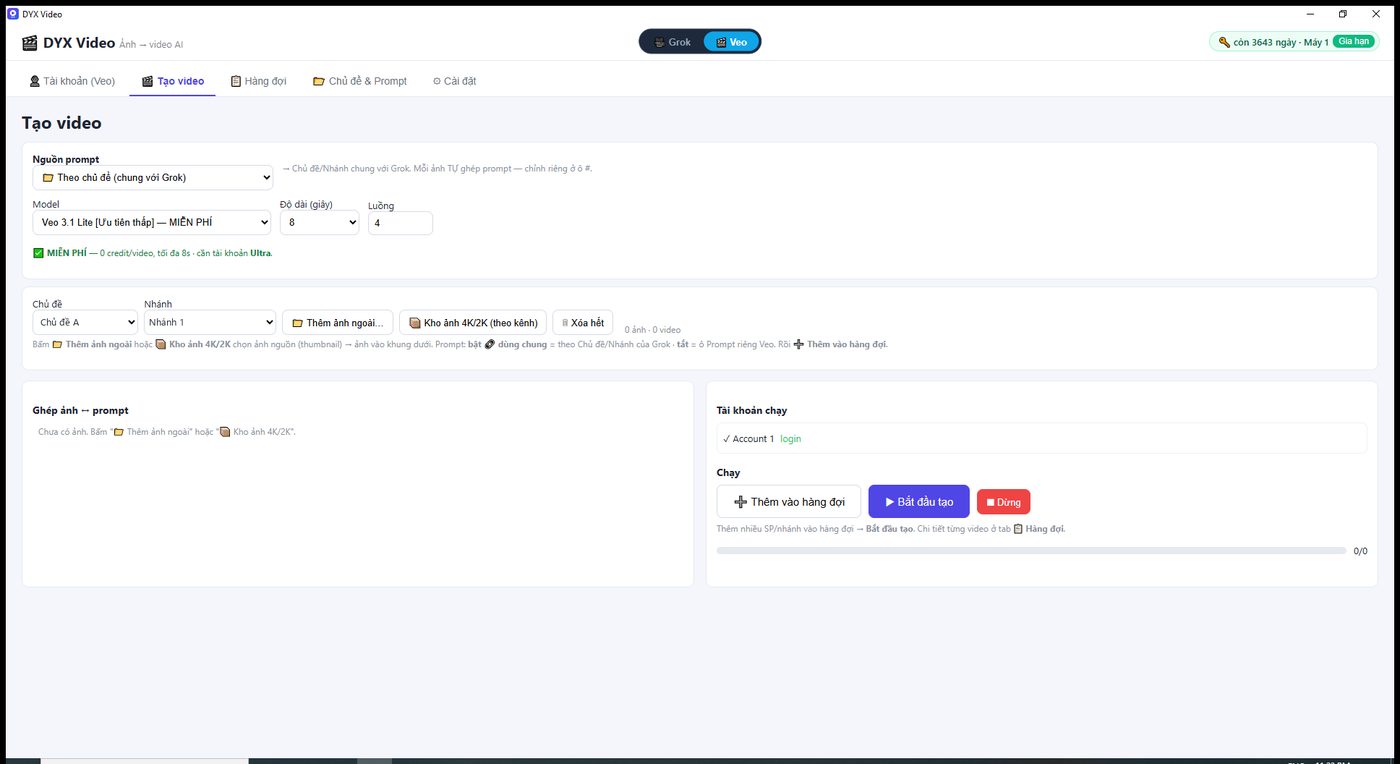
Giống Grok nhưng chọn thêm model và độ dài video.
- Bật công tắc VeoỞ chính giữa thanh trên.
- Chọn ModelVeo 3.1 Lite [ưu tiên thấp] = MIỄN PHÍ, 0 credit/video. Các model khác tính credit.
- Chọn Độ dài4 / 6 / 8 giây. Lite tối đa 8 giây.
- Chọn LuồngSố video làm cùng lúc. Máy yếu thì để 2–4.
- Chọn ảnh + chủ đề rồi Bắt đầu tạoXem tiến trình từng video ở tab Hàng đợi.
12. DYX Video — hàng đợi
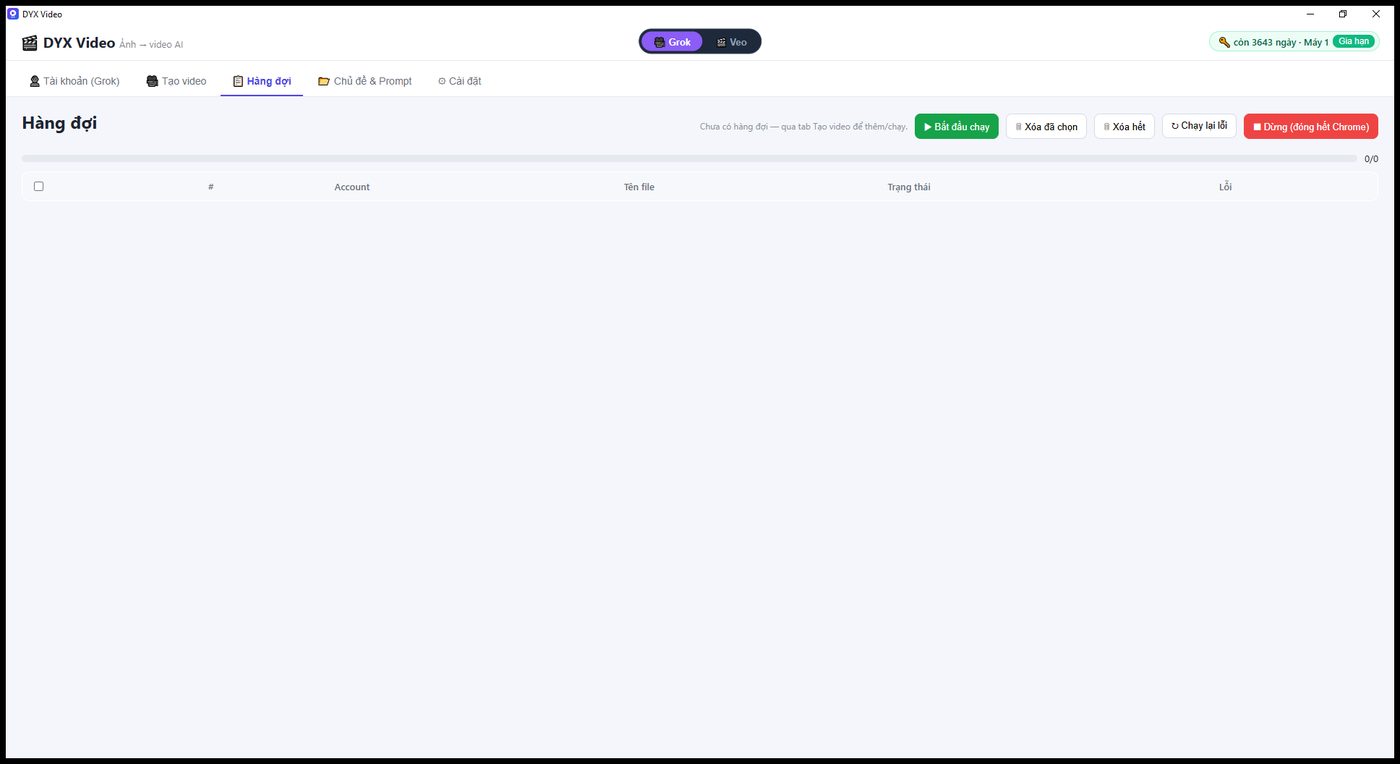
Xem từng video đang ở đâu, cái nào lỗi, chạy lại cái lỗi.
- Bắt đầu chạyChạy hết hàng đợi. Hàng đợi cạn thì tool tự dừng.
- Chạy lại lỗiChỉ làm lại những video báo lỗi, không làm lại cái đã xong.
- Xoá đã chọn / Xoá hếtDọn hàng đợi khi làm sai.
- Dừng (đóng hết Chrome)Dừng khẩn cấp — đóng luôn mọi cửa sổ Chrome mà tool mở.
- Video xong nằm ở đâuTự vào thư mục của sản phẩm tương ứng, DYX Render lấy được ngay.
13. DYX Render — Bước 1: cách tạo video
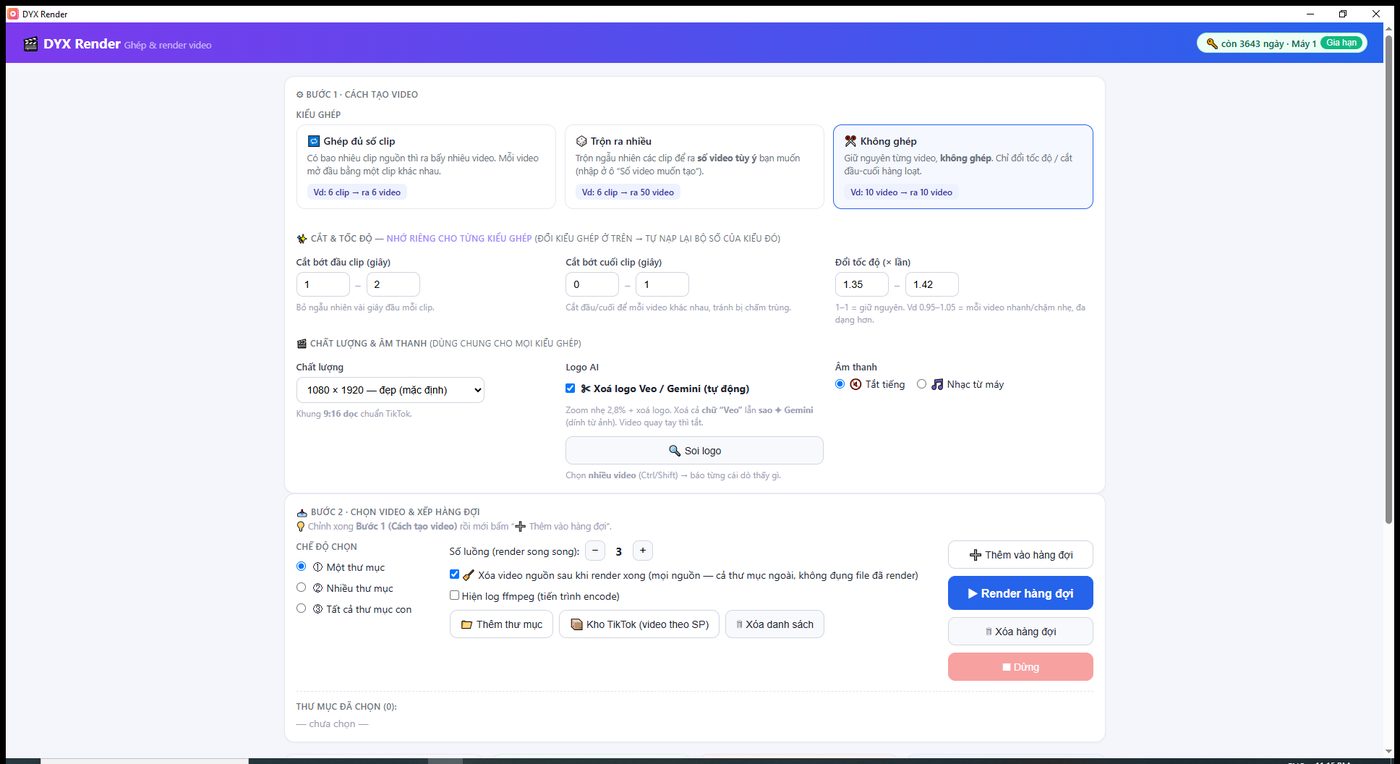
Chọn kiểu ghép trước, rồi mới chỉnh các thông số bên dưới.
- Ghép đủ số clipCó bao nhiêu clip nguồn thì ra bấy nhiêu video, mỗi video mở đầu bằng một clip khác nhau.
- Trộn ra nhiềuTrộn ngẫu nhiên để ra số video tuỳ ý — nhập ở ô “Số video muốn tạo”.
- Không ghépGiữ nguyên từng video, chỉ đổi tốc độ / cắt đầu cuối hàng loạt.
- Cắt & tốc độCắt bớt vài giây đầu/cuối và đổi tốc độ nhẹ để mỗi video khác nhau, tránh bị chấm trùng. Mỗi kiểu ghép nhớ bộ số RIÊNG.
- Xoá logo Veo / GeminiZoom nhẹ 2,8% + xoá logo. Video bạn tự quay thì tắt mục này. Bấm Soi logo để dò trước.
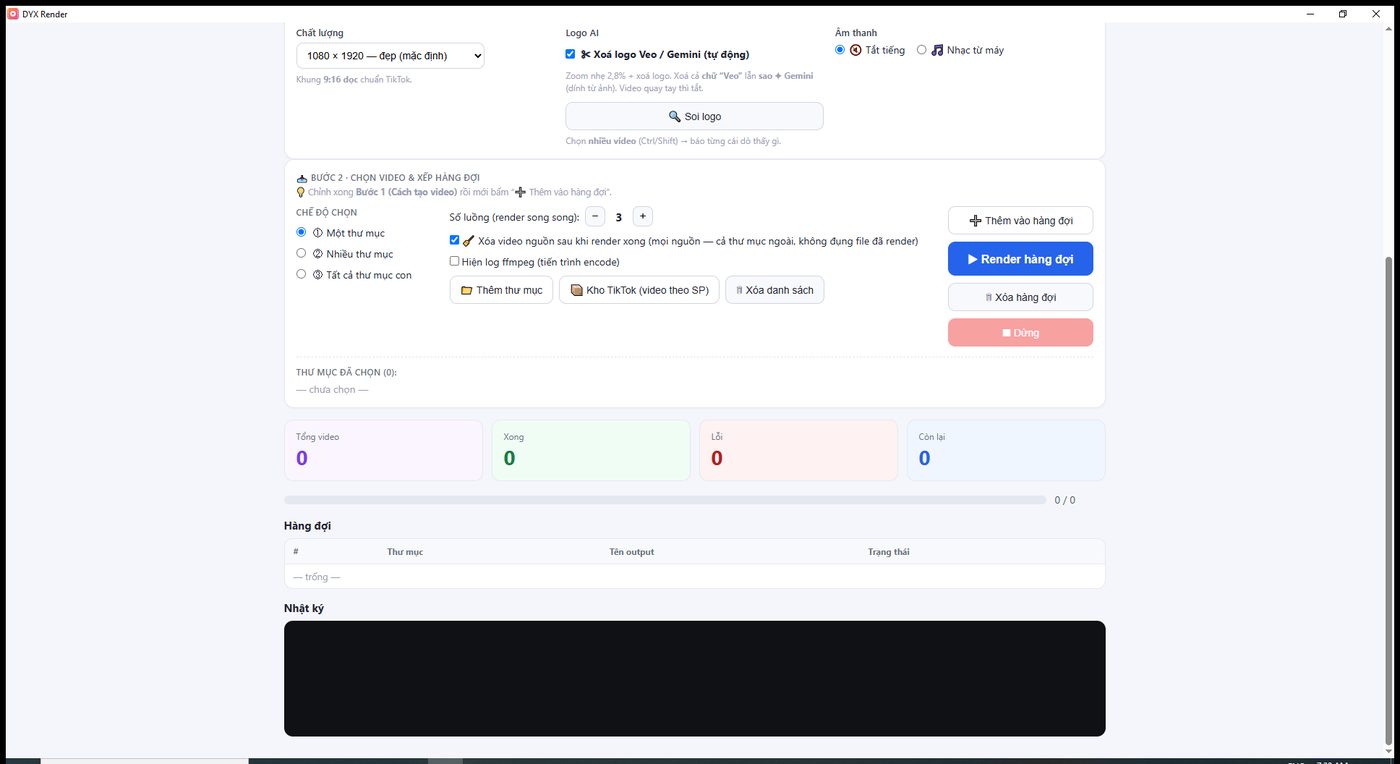
14. DYX Render — Bước 2: chọn video & render
Chỉnh xong Bước 1 rồi mới bấm Thêm vào hàng đợi.
- Chọn chế độMột thư mục · Nhiều thư mục · Tất cả thư mục con.
- Nạp videoBấm Thêm thư mục, hoặc Kho TikTok (video theo sản phẩm) để lấy đúng video của sản phẩm.
- Số luồng render song songMáy 8 GB RAM để 2–3. Máy mạnh tăng thêm.
- Xoá video nguồn sau khi renderBật để đỡ nặng ổ. Tắt nếu bạn muốn giữ file gốc.
- Bấm Render hàng đợiTheo dõi Tổng / Xong / Lỗi / Còn lại ở các ô bên dưới.
15. Gán video vào sản phẩm
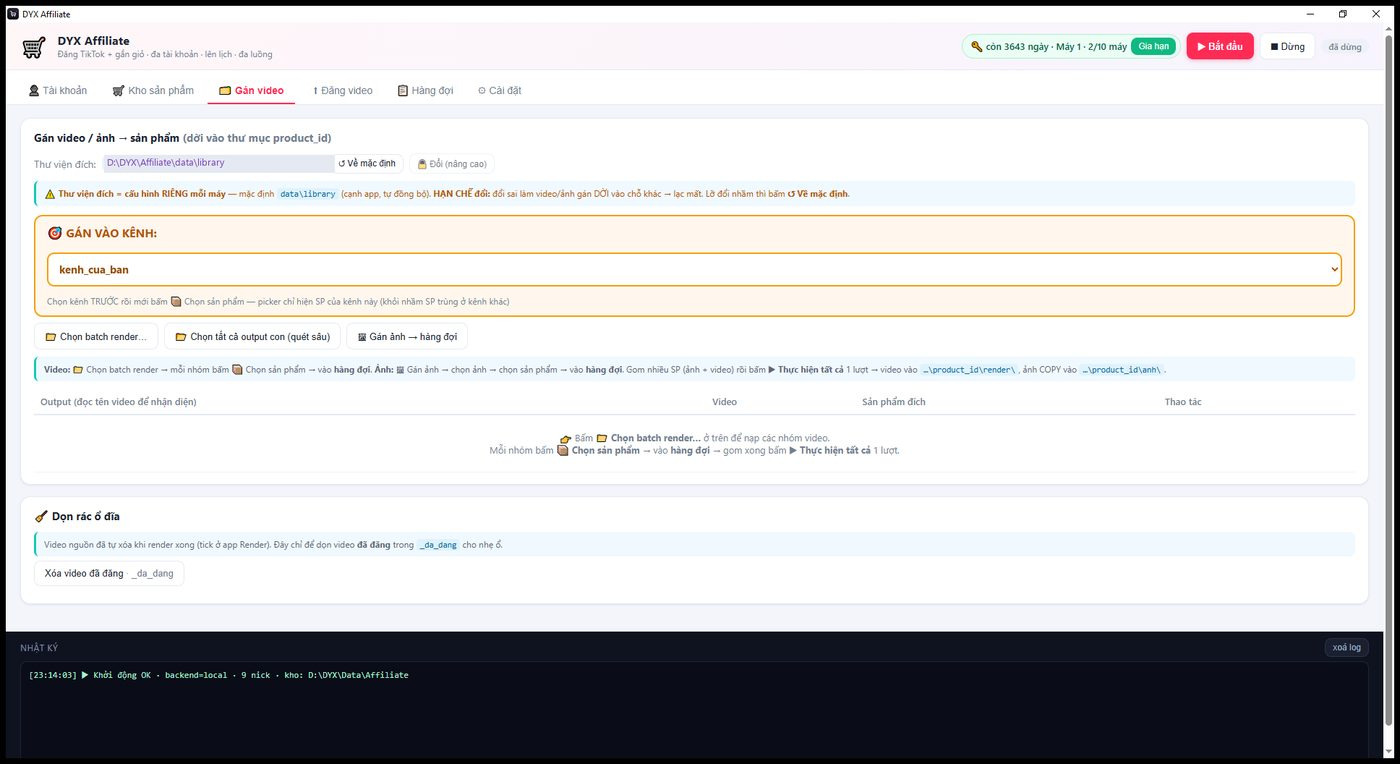
Video render xong phải được dời vào đúng thư mục sản phẩm, tool mới biết gắn giỏ nào.
- CHỌN KÊNH TRƯỚCBấm ô Gán vào kênh. Chọn kênh trước rồi mới chọn sản phẩm — tránh nhầm sản phẩm trùng ở kênh khác.
- Bấm Chọn batch render…Nạp các nhóm video vừa render vào bảng.
- Mỗi nhóm bấm Chọn sản phẩmTrỏ nhóm video đó vào sản phẩm tương ứng → vào hàng đợi.
- Gom xong bấm Thực hiện tất cảLàm một lượt: video dời vào thư mục
rendercủa sản phẩm, ảnh copy vàoanh. - Dọn rác ổ đĩaXoá video đã đăng trong
_da_dangcho nhẹ ổ.
16. Đặt lịch đăng
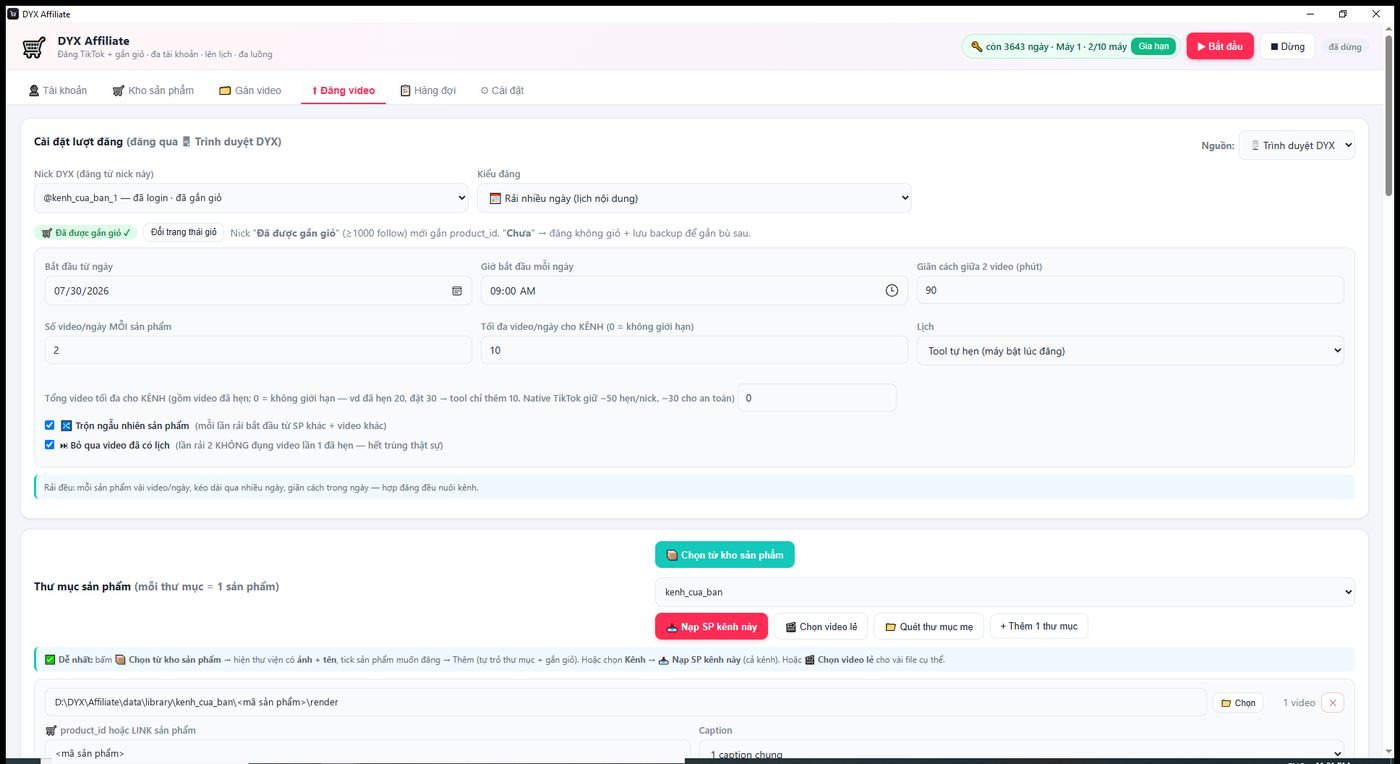
Đây là chỗ quyết định đăng bao nhiêu, giãn cách bao lâu, đăng từ ngày nào.
- Chọn nick đăngNick phải hiện “Đã được gắn giỏ” mới gắn được mã sản phẩm.
- Chọn kiểu đăngRải nhiều ngày (lịch nội dung) là kiểu hay dùng nhất — đăng đều, nuôi kênh.
- Đặt ngày, giờ, giãn cáchVí dụ: bắt đầu hôm nay, 9:00 sáng, mỗi video cách nhau 90 phút.
- Số video/ngày và tối đa cho kênhTikTok giữ khoảng 50 hẹn mỗi nick — nên để tối đa khoảng 30 cho an toàn.
- Nạp sản phẩm rồi bấm Bắt đầuBấm Chọn từ kho sản phẩm (dễ nhất), hoặc Nạp SP kênh này để lấy cả kênh.
17. Theo dõi hàng đợi đăng
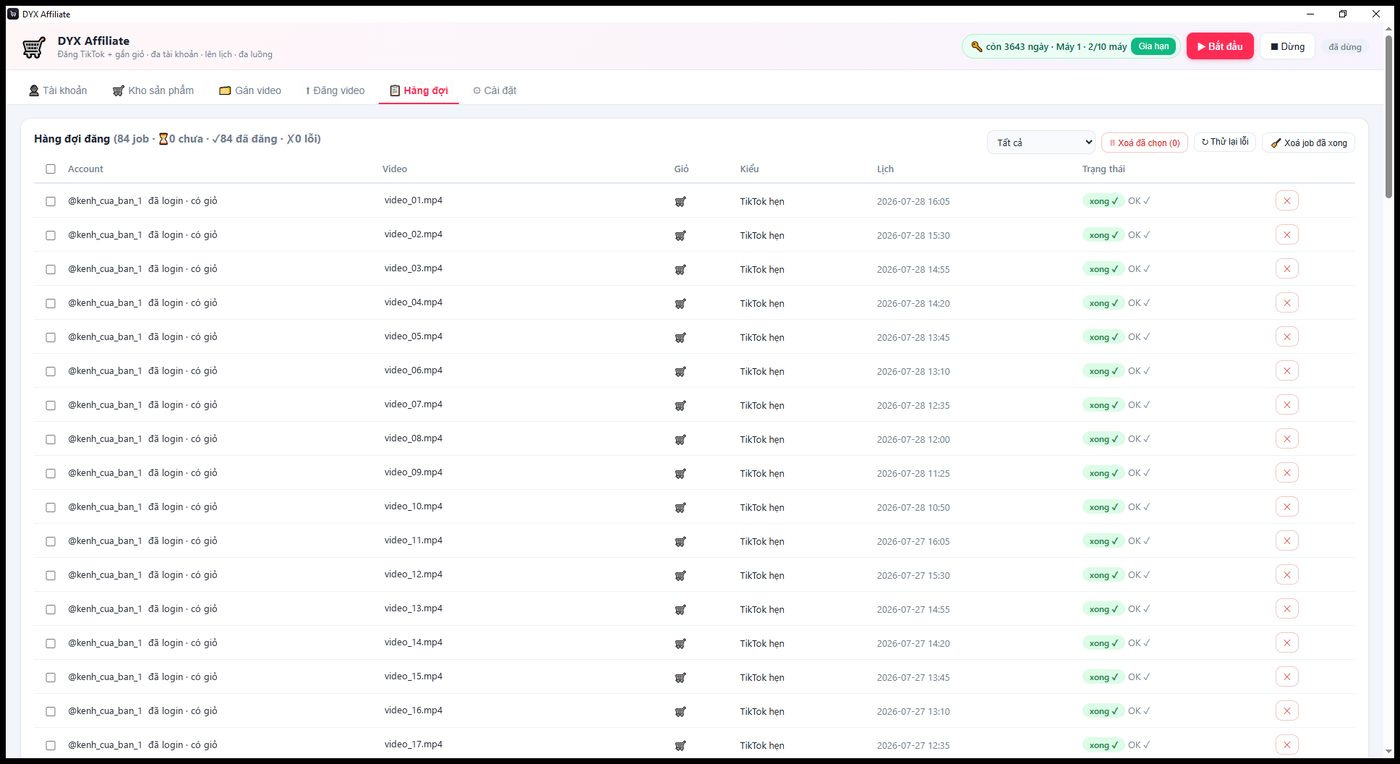
Mỗi dòng là một video đã hẹn. Xem cái nào xong, cái nào lỗi.
- Đọc dòng tiêu đềTổng số job · bao nhiêu chưa đăng · bao nhiêu đã đăng · bao nhiêu lỗi.
- Cột GiỏCó biểu tượng giỏ = video này đã gắn được giỏ hàng.
- Cột LịchGiờ TikTok sẽ đăng video đó.
- Thử lại lỗiChỉ chạy lại những job lỗi.
- Xoá job đã xongDọn bảng cho gọn, không ảnh hưởng video đã đăng.
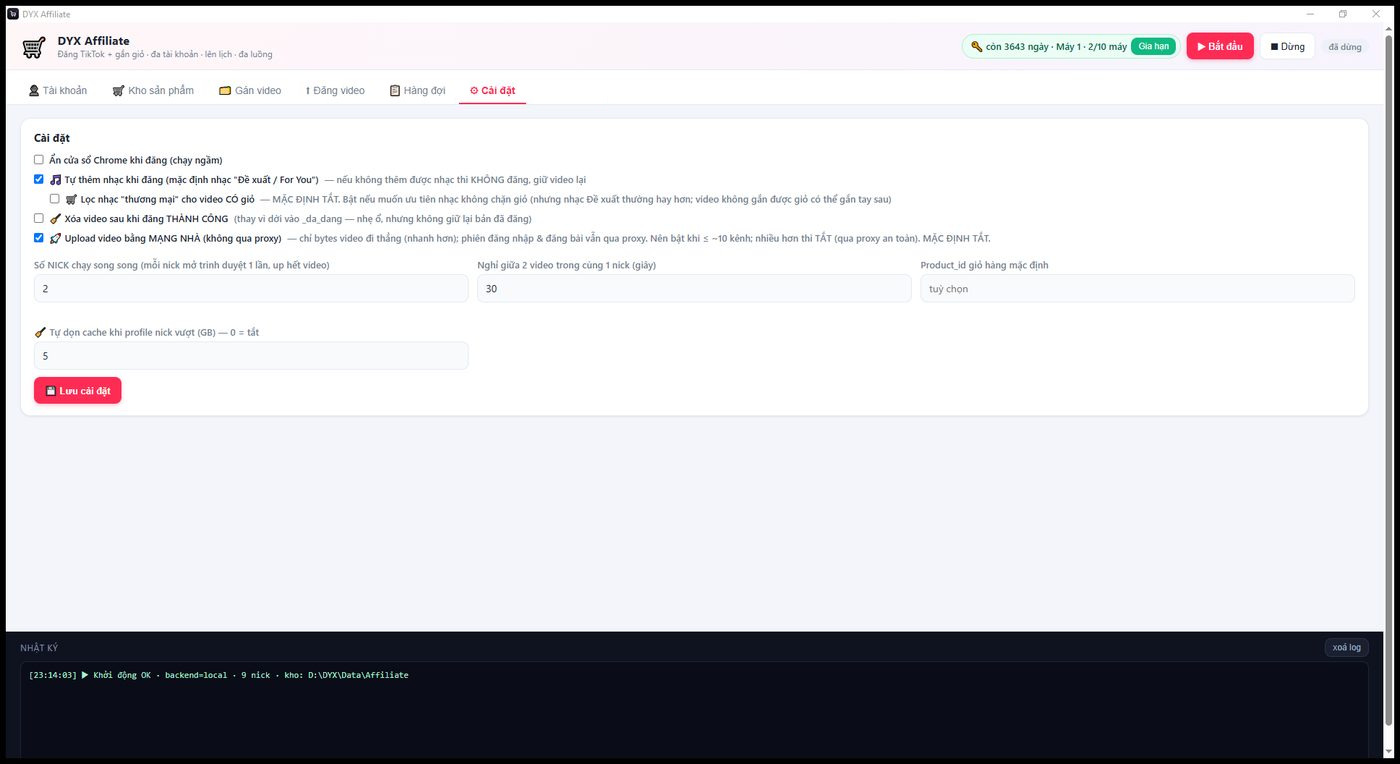
18. Cài đặt khi đăng
Vài công tắc quyết định tool chạy êm hay bị kẹt — đọc kỹ mục này.
- Tự thêm nhạc khi đăngMặc định nhạc “Đề xuất / For You”. Nếu không thêm được nhạc thì tool KHÔNG đăng, giữ video lại — cố ý để không mất video.
- Lọc nhạc “thương mại” cho video có giỏMẶC ĐỊNH TẮT. Nhạc Đề xuất thường hay hơn; video chưa gắn được giỏ có thể gắn tay sau.
- Số nick chạy song songMỗi nick mở trình duyệt một lần và up hết video của nó. Máy 8 GB để 2.
- Upload bằng mạng nhàChỉ phần tải video đi thẳng cho nhanh; đăng nhập và đăng bài vẫn qua proxy. Trên 10 kênh thì nên TẮT.
- Tự dọn cache khi profile vượt N GBRác nặng nhất của TikTok là IndexedDB (khoảng 7 GB mỗi nick). Dọn không mất đăng nhập.
Lỗi thường gặp
Gặp mấy cái này là bình thường — xử lý theo đúng cách bên dưới.
Windows chặn khi cài
Bấm More info → Run anyway. Phần mềm chưa mua chứng thư số của Microsoft.
Nick không đăng nhập được
Đổi proxy khác rồi thử lại. Nên đăng nhập bằng EMAIL, đừng quét QR.
Quét Tủ trưng bày ra 0 sản phẩm
Kiểm tra nick đã login chưa và đã gắn được giỏ chưa. Sản phẩm phải được thêm vào Tủ trưng bày bằng app điện thoại trước.
Ảnh chỉ tải được 2K
Tài khoản Gemini Pro chỉ cho 2K, hoặc quota 4K đã hết. Tool tự lùi về 2K và ghi vào log — ảnh vẫn dùng được.
Video AI báo hết quota
Thêm tài khoản AI khác vào tool. Tool tự chia việc cho tài khoản còn quota.
Máy chậm, trình duyệt đứng
Giảm số luồng / số nick chạy song song. Bấm 🧹 Dọn cache. Đóng các app khác.
Mẹo chạy êm
Mấy điều này rút ra từ chạy thật, làm theo sẽ đỡ vấp.
Nhiều tài khoản, ít luồng
An toàn và nhanh hơn ít tài khoản mà đẩy nhiều luồng.
Mỗi nick một proxy riêng
Dùng chung proxy cho nhiều nick là cách nhanh nhất để bị khoá.
Đăng đều hơn đăng dồn
Rải nhiều ngày, giãn cách 60–120 phút.
Cắt đầu cuối + đổi tốc độ
Bật ở DYX Render để mỗi video khác nhau, tránh bị chấm trùng nội dung.
Dọn cache định kỳ
Đặt ngưỡng GB để tool tự dọn. Dọn cache không làm mất đăng nhập.
Cập nhật khi có bản mới
Tool hiện thông báo, bấm là tự tải và tự mở lại. Dữ liệu của bạn không bị ảnh hưởng.